🧱 第一个方块
现在来制作一个可以放置在世界中的自定义方块。
第 1 步:最简方块
⬇ 下载黄玉方块贴图,放到:
resourcepack/assets/tutorial/textures/block/topaz_block.png
items:
  tutorial:topaz_block:
    material: paper
    behavior:
      type: block_item
      block:
        state:
          auto_state: note_block
          texture: tutorial:block/topaz_block
/ce reload all
/ce item get tutorial:topaz_block
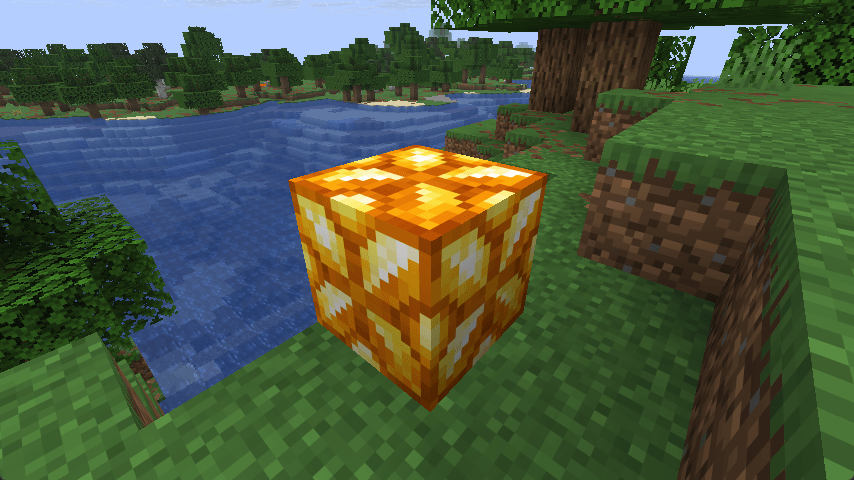
右键点击地面,即可放置方块。
配置说明
先看最外层。与上一章相同,这个条目仍然定义在 items: 下;新增的部分是 behavior:
type: block_item— 告诉 CraftEngine,这个物品在右键使用时会放置方块block:— 定义要放置的方块
block: 里面:
state— 定义方块的外观。此项必填auto_state: note_block— 让插件从音符盒状态中自动分配一个空闲位置来显示自定义方块texture: tutorial:block/topaz_block— 贴图路径。和物品的texture一模一样,自动生成一个六面都贴这张图的立方体模型
⚠️ 请运行
/ce reload all。方块配置引用了贴图,涉及资源包变更;仅重载config不会向玩家推送新贴图。
第 2 步:设置硬度和音效
目前这个方块没有掉落物,也没有自定义音效。在 block: 下添加 settings:
items:
  tutorial:topaz_block:
    material: paper
    behavior:
      type: block_item
      block:
        state:
          auto_state: note_block
          texture: tutorial:block/topaz_block
        settings:
          hardness: 4.5
          sounds:
            break: minecraft:block.stone.break
            step: minecraft:block.stone.step
            place: minecraft:block.stone.place
            hit: minecraft:block.stone.hit
            fall: minecraft:block.stone.fall
          tags:
            - minecraft:mineable/pickaxe
运行 /ce reload all 后再次挖掘:现在使用镐的速度更快,挖掘时也会播放石头音效。
新增字段
hardness: 4.5— 方块硬度,数值越大,挖掘时间越长sounds— 五种音效:破坏、走过、放置、敲击、摔落。格式minecraft:block.方块名.动作tags: [minecraft:mineable/pickaxe]— 将方块标记为适合用镐挖掘,使镐的挖掘速度快于徒手挖掘
第 3 步:设置方块掉落物
目前破坏该方块不会掉落任何物品。在 block: 下添加 loot:
        settings:
          hardness: 4.5
          sounds: ...
          tags:
            - minecraft:mineable/pickaxe
        loot:
          template: default:loot_table/self
运行 /ce reload all 后破坏方块,它会掉落一个 tutorial:topaz_block 物品。
default:loot_table/self 是 CraftEngine 内置的战利品表模板,作用是让方块掉落自身。进阶文档会进一步介绍战利品表;如果不配置此项,方块被破坏后不会掉落物品。
第 4 步:背后的原理——视觉方块状态
完成基本配置后,再来了解它的工作原理。
Minecraft 原版可用的方块状态数量固定,无法直接新增。CraftEngine 会复用尚未占用的原版方块状态,并为其覆盖自定义模型。这些状态称为视觉方块状态,决定玩家在客户端看到的外观。
auto_state: note_block 表示从音符盒状态组中自动分配一个空闲状态,用于显示自定义方块。同一状态组中的方块拥有相同的碰撞箱形状,因此行为保持一致。
常用 auto_state group:
| group | 包含的方块 | 碰撞箱形状 | 适合什么 |
|---|---|---|---|
| solid | 音符盒 + 全部蘑菇方块 | 完整立方体 | 1x1x1方块 |
| tripwire | 绊线 | 薄片 | 农作物、小花、小装饰 |
| leaves | 树叶 | 完整立方体 | 1x1x1透明方块 |
💡 绝大多数完整方块使用
note_block或solid即可。制作植物或小型装饰时,再考虑其他状态组。
第 5 步:选择模型写法
方块模型有三种写法,从简到繁:
① 一张贴图 → texture:(你刚才用的)
state:
  auto_state: note_block
  texture: tutorial:block/topaz_block
自动生成六面使用同一贴图的立方体模型。
② 多张贴图 → textures: 列表
state:
  auto_state: note_block
  model:
    path: tutorial:block/topaz_block      # 多张时必须指定
    textures:
      - tutorial:block/topaz_block_top    # 顶面
      - tutorial:block/topaz_block_side   # 侧面
贴图数量决定模型类型:2 张 = 柱形(顶+侧),3 张 = 底面+侧面+顶面。path 必须写,告诉插件模型文件放哪。
③ 自己指定父模型 → generation
state:
  auto_state: note_block
  model:
    path: tutorial:block/topaz_block
    generation:
      parent: minecraft:block/cube_bottom_top
      textures:
        bottom: tutorial:block/topaz_block_bottom
        side: tutorial:block/topaz_block_side
        top: tutorial:block/topaz_block_top
需要指定父模型时使用这种写法。textures 下的变量名由 parent 决定。选定 parent 后,可以前往 Data Pack Generator 查看它定义的变量并据此配置。
第 6 步:设置物品栏中的外观
目前 tutorial:topaz_block 在手中和物品栏里仍显示为纸,因为它使用了 material: paper。方块的 texture: 已生成 models/block/topaz_block.json 模型文件,可以让物品直接引用该模型:
items:
  tutorial:topaz_block:
    material: paper
    model: tutorial:block/topaz_block    # ← 加这一行
    behavior:
      type: block_item
      block: ...
model: tutorial:block/topaz_block 会让该物品在物品栏中显示为对应的方块模型。无需重新生成模型,直接复用方块配置已经生成的文件即可。
依次运行 /ce reload all 和 /ce item get tutorial:topaz_block。此时物品栏中会显示方块外观,而不再是纸。